


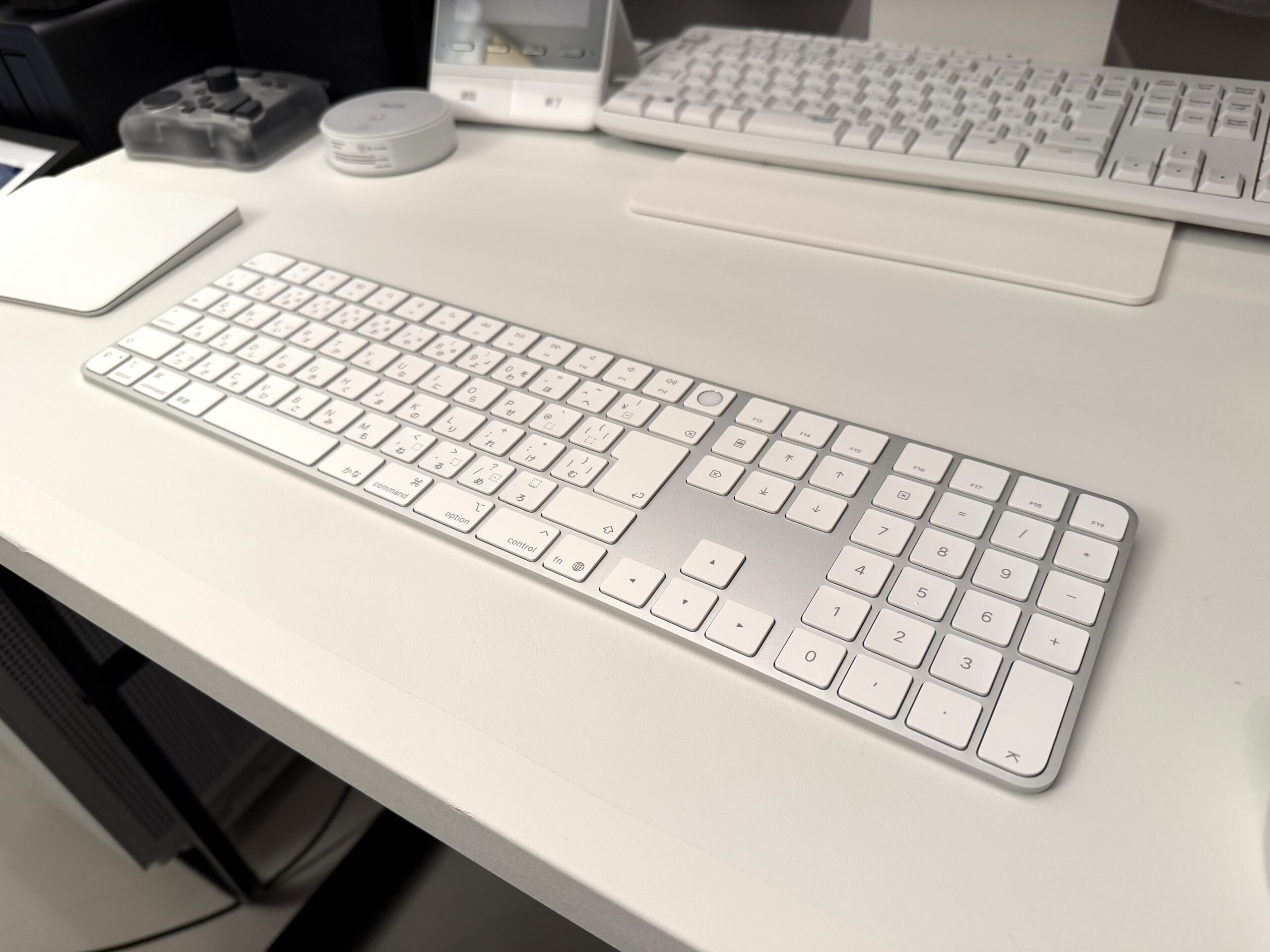
Windows PCを使っている人の中には、「マウスは何でもいいけれど、キーボードだけは妥協できない」という人も多いのではないでしょうか。実際、毎日長時間タイピングをしていると、キーボードの使い心地は作業効率だけでなく、集中力やモチベーションにも大きく影響します。
私自身も、これまでさまざまなWindows向けキーボードを試してきました。しかし、なかなか「これだ」と思えるモデルに出会えず、どこか不満を抱えながら使い続けていました。

そんな中で気になったのが、Apple純正の「Magic Keyboard」です!
正直なところ、最初は「WindowsなのにApple製キーボードを使う意味ある?」と思っていました。Apple製品はMacとの組み合わせで真価を発揮するイメージが強かったからです。
ところが、実際に使ってみると、その印象は一気に変わりました。タイピングの快適さ、デザイン性、静音性、バッテリー性能など、想像以上に完成度が高く、「なぜこんなに人気なのか」がすぐに理解できたのです。
この記事では、Windows PCでMagic Keyboardを使って感じたメリットや設定方法、実際に気になったデメリットまで、リアルな使用感を詳しく紹介します。
Windows PCでMagic Keyboardを使うメリット
打鍵感が驚くほど快適で長時間作業がラク
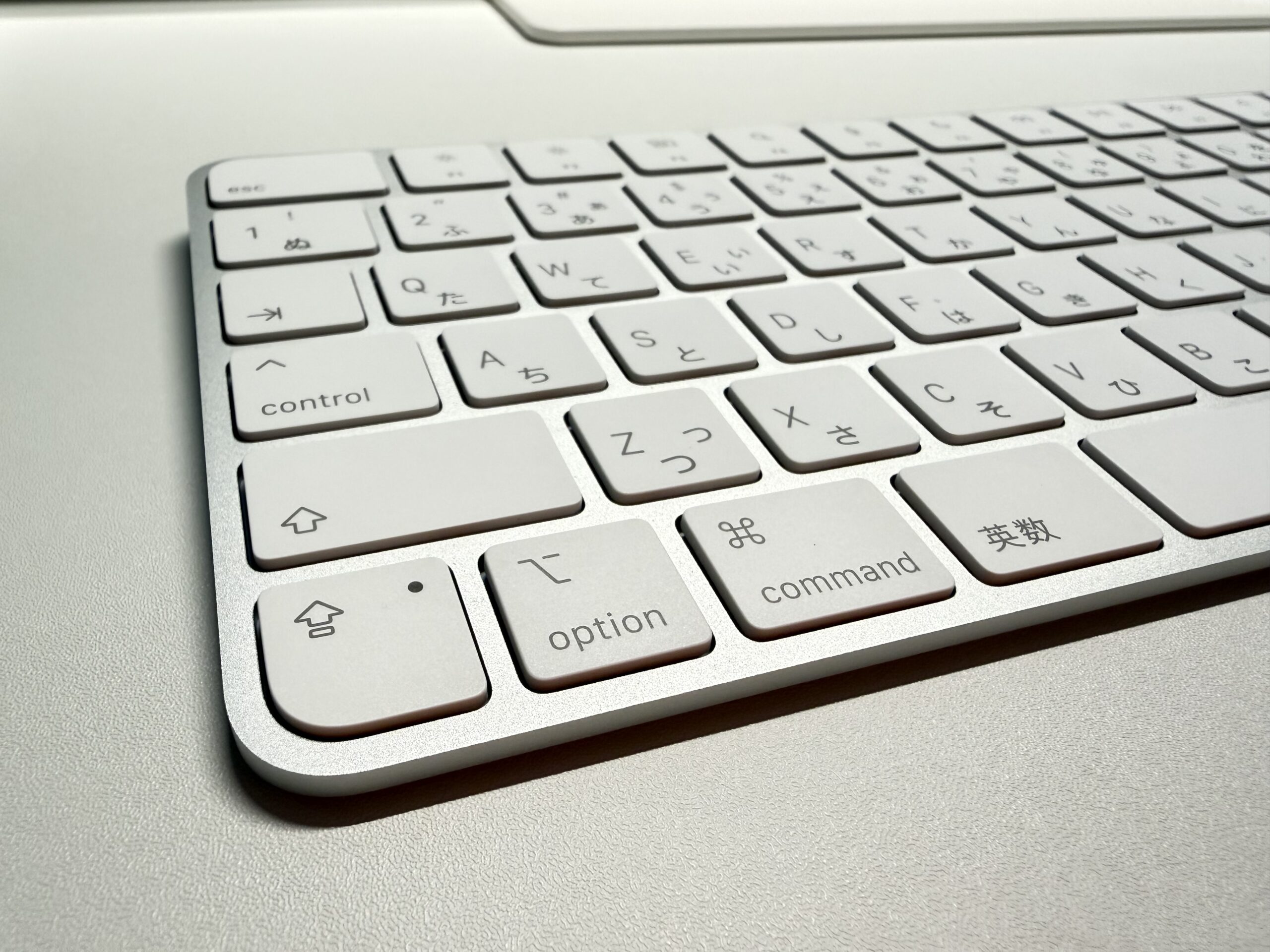
Magic Keyboardを使って最初に感動したのは、圧倒的なタイピングの快適さです。
キーを押した瞬間にスッと入力される感覚があり、非常になめらかです。一般的な安価なキーボードにありがちな「グラつき」や「たわみ」が少なく、軽い力でも正確に入力できます。
特に魅力的だったのは、浅めのキーストロークなのに安っぽさを感じない点です。薄型キーボードは打鍵感が軽すぎて物足りなく感じることもありますが、Magic Keyboardは適度な反発があり、非常にバランスが取れています。
たとえば、ブログ執筆や資料作成、チャット対応など、長時間タイピングを続ける作業では疲労感がかなり変わります。以前使っていたキーボードでは数時間作業すると手首や指先が疲れていましたが、Magic Keyboardに変えてからは疲れにくくなりました。
また、打鍵音が静かな点も魅力です。カチャカチャ音が少ないため、深夜作業やオンライン会議中でも気になりません。静かな環境で集中したい人には特に相性が良いキーボードだと感じました。
シンプルなデザインでデスク環境が整う
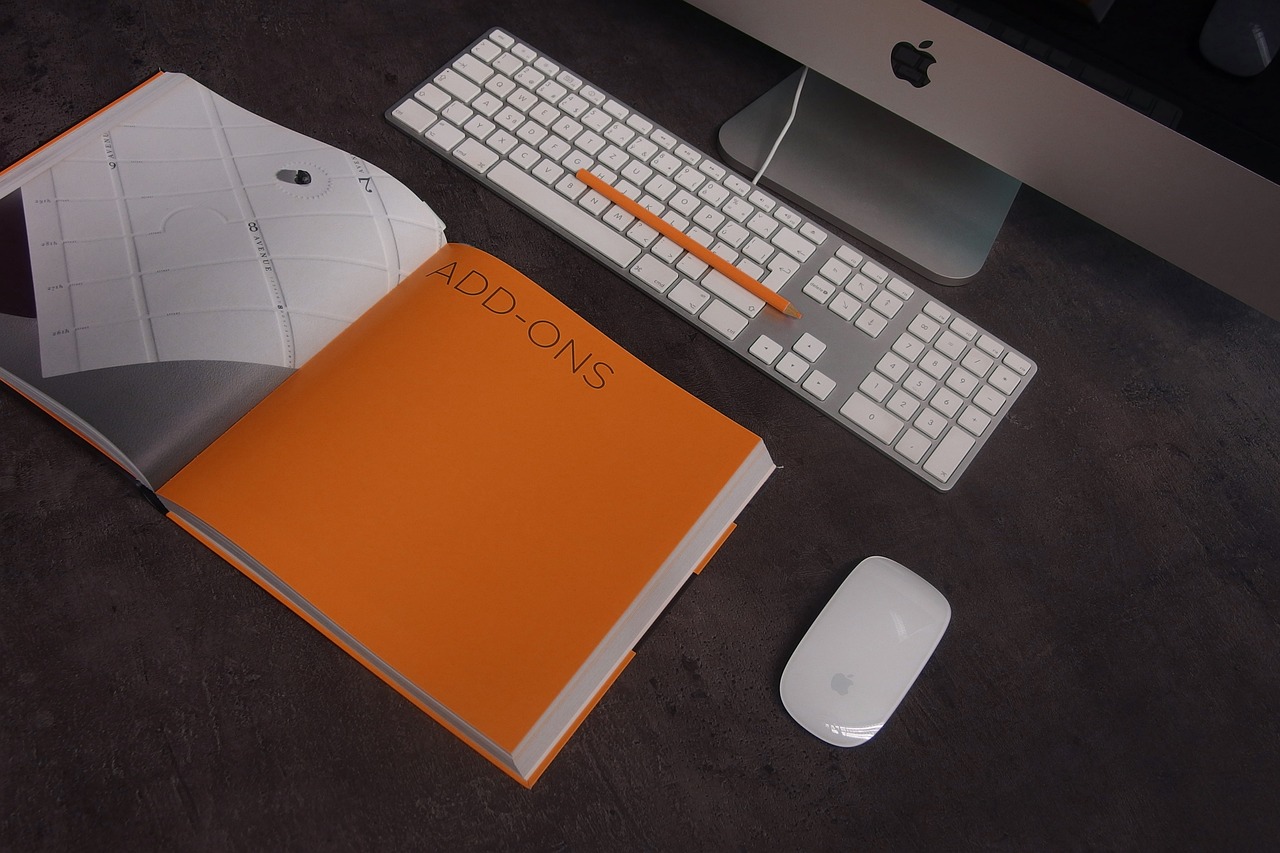
Magic Keyboardは、見た目の美しさも大きな魅力です。
Appleらしいシンプルなデザインで、デスクに置くだけで一気に統一感が生まれます。白とシルバーを基調にした洗練されたデザインは、Windows PCと組み合わせても違和感がありません。
最近は「デスク環境」を重視する人も増えています。SNSやYouTubeでも、おしゃれなデスクツアー動画が人気ですが、その中でもApple製品は圧倒的な存在感があります。
Magic Keyboardは余計な装飾がなく、非常にミニマルです。そのため、作業中に視界へ不要な情報が入りにくく、自然と集中しやすくなります。
さらに、本体が薄くて軽量なので持ち運びにも便利です。カフェやコワーキングスペースへ持っていく際も邪魔になりにくく、「軽いのに高級感がある」という不思議な魅力があります。
バッテリー持ちとBluetooth接続が優秀
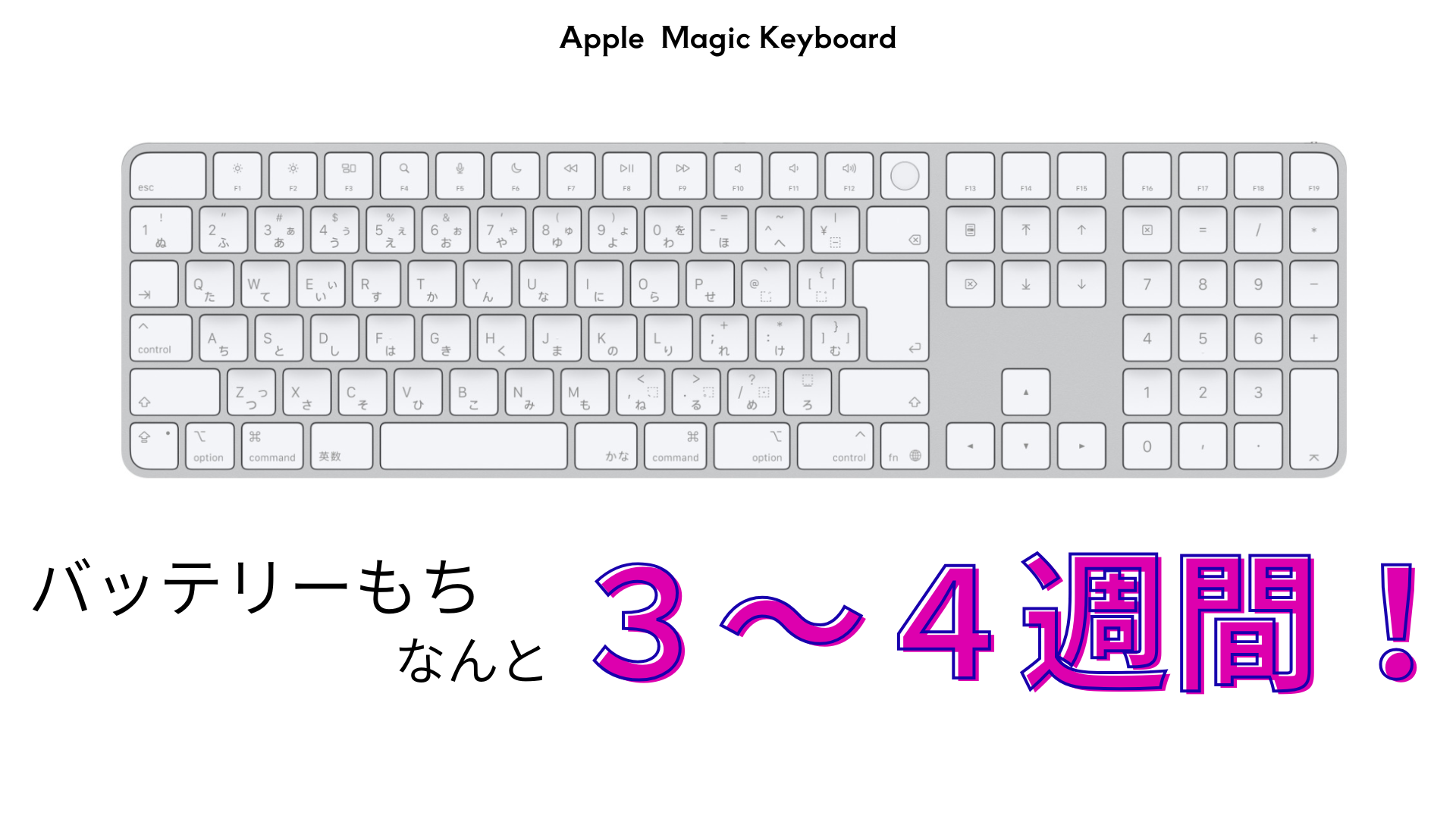
ワイヤレスキーボードで意外と重要なのが、バッテリー性能です。
その点、Magic Keyboardは非常に優秀です。毎日使っていても、3~4週間レベルで充電が持ちます。「前回いつ充電したっけ?」と思うほど長持ちするため、充電ストレスがほとんどありません。
ワイヤレス機器は、作業中に突然バッテリー切れを起こすとかなりストレスになります。しかしMagic Keyboardは安定性が高く、Bluetooth接続も非常にスムーズです。
接続が突然切れたり、入力遅延が発生したりすることもほぼなく、快適に使えました。
最近ではUSB-Cモデルも登場しており、Appleユーザー以外でも扱いやすくなっています。充電ケーブルを統一しやすい点も地味に便利です。
Windows PCでMagic Keyboardを使う設定方法
Bluetooth接続は驚くほど簡単
「Apple製品をWindowsで使うのは難しそう」と感じる人もいるかもしれませんが、実際の設定は非常に簡単です。
Windowsの「Bluetoothとデバイス」を開き、Magic Keyboardの電源をオンにするだけで認識されます。数分あれば接続完了するレベルなので、特別な知識は必要ありません。
初回接続時にはPINコード入力を求められる場合がありますが、表示された数字をそのままキーボードで入力してEnterを押せば完了です。
思っていた以上にスムーズで、「もっと面倒だと思っていた」というのが正直な感想でした。
キー配列の違いはカスタマイズで解決可能
Windowsで使う場合、最初に戸惑うのがキー配列です。
特に「Commandキー」と「Ctrlキー」の違いは、最初かなり混乱します。コピー&ペーストを間違えたり、ショートカット操作で戸惑ったりする場面は確かにありました。
しかし、これは設定変更でかなり改善できます。
たとえば、「PowerToys」や「AutoHotkey」といった無料ツールを使えば、キー配置を自由に変更可能です。CommandキーをCtrlキーとして割り当てれば、Windows感覚で快適に使えるようになります。
また、日本語入力の「かな」「英数」切り替えもショートカット設定で対応可能です。
最初は違和感があっても、数日使えばかなり慣れます。むしろ慣れてしまうと、一般的なWindowsキーボードへ戻った時に違和感を覚えるほどでした。
用途に応じてテンキー付きモデルも選べる
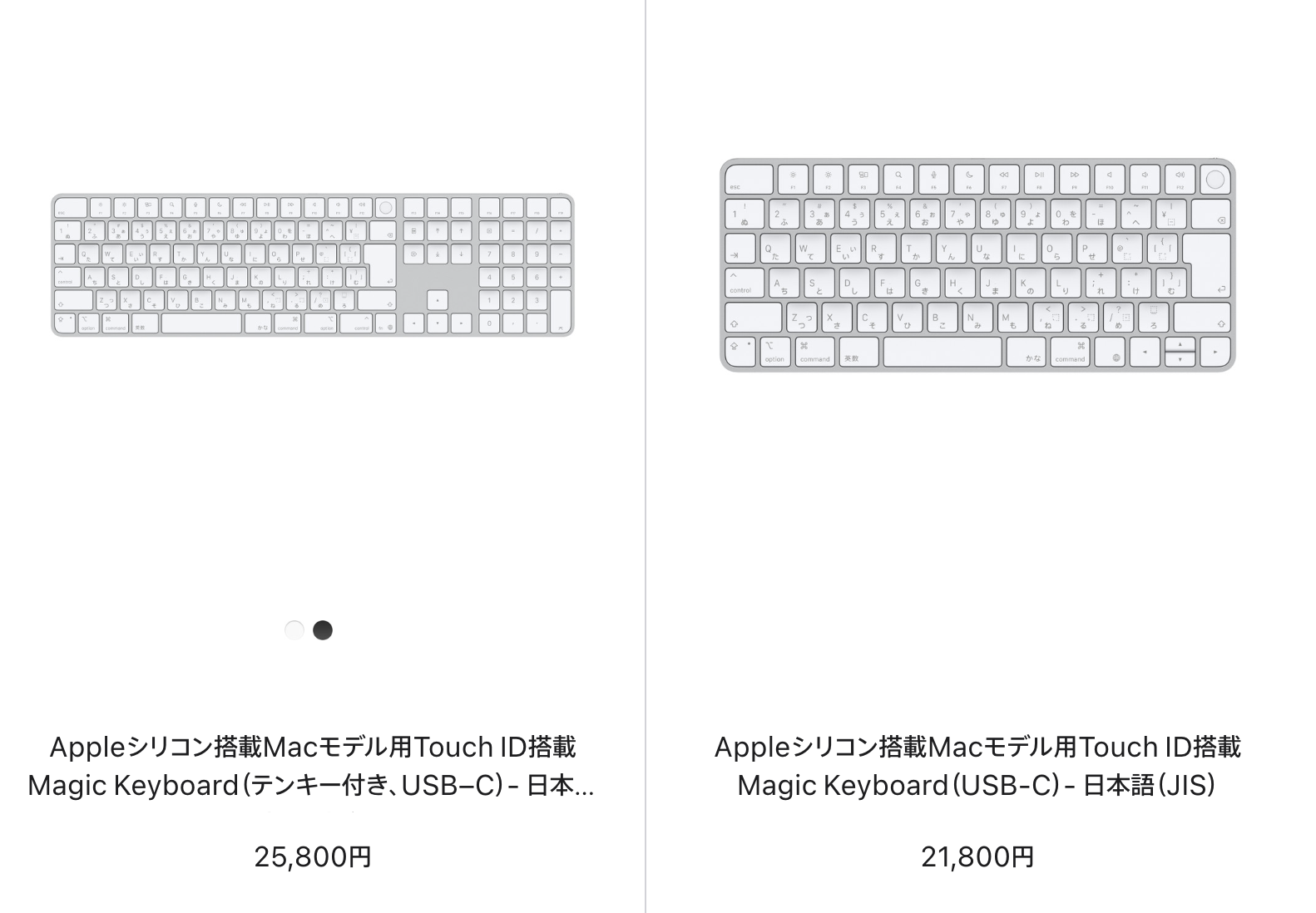
Magic Keyboardには通常モデルだけでなく、テンキー付きモデルもあります。
Excel作業や会計処理、データ入力が多い人にはテンキー付きが非常に便利です。数字入力の効率が大きく変わります。
また、動画編集やデザイン作業をする人にとっても、ショートカット操作がしやすくなるメリットがあります。
一方で、コンパクトなデスク環境を作りたい人には通常モデルがおすすめです。マウスを動かすスペースが広く取れるため、デスク全体がすっきりします。
用途に合わせて選択できる点も、Magic Keyboardの魅力だと感じました。
実際に使って感じたデメリット
Windows専用機能との相性は完璧ではない
当然ながら、Magic KeyboardはMac向けに設計されています。
そのため、Windows専用キーボードに搭載されている便利機能が使いにくい場面はあります。
たとえば、「Print Screenキー」が存在しない点は少し不便でした。スクリーンショットを頻繁に使う人は、別途ショートカット設定やスクリーンキャプチャツールを活用したほうが快適です。
また、ファンクションキー周りにも独特のクセがあります。
ただし、これらは設定変更やショートカット活用である程度カバーできます。完璧なWindows最適化を求める人には向かないかもしれませんが、「タイピングの快適さ」を重視するなら十分許容範囲だと感じました。
価格はやはり高め
Magic Keyboard最大のハードルは価格です。
一般的なWindows向けキーボードと比較すると、かなり高価に感じます。購入前は「キーボードにここまでお金をかけるべきか」と何日も悩みました。
しかし、毎日何時間も触るデバイスだと考えると、単なる周辺機器ではなく「作業効率を上げる投資」に近い存在です。
特にライター、エンジニア、事務職など、文字入力が多い人ほど恩恵を感じやすいと思います。
安価なキーボードを何度も買い替えるより、自分が気に入った1台を長く使うほうが結果的に満足度は高いかもしれません。
結局Apple製品は完成度が高かった

実際に使ってみると、「Apple製品が評価される理由」がよく分かります。
スペック表だけでは伝わらない快適さがあり、特に打鍵感や静音性、質感など細かい部分の作り込みが非常に丁寧です。
何より、「触っていて気持ちいい」と感じる製品でした。
Apple製品はエコシステムばかり注目されがちですが、単体のハードウェアとしても完成度が高いと実感しました。
Windowsユーザーでも十分満足できるキーボードだと思います。
まとめ
Windows PCでMagic Keyboardを使ってみた結果、想像以上に快適でした。
軽快な打鍵感、疲れにくさ、長持ちするバッテリー、洗練されたデザインなど、毎日使う道具としての完成度が非常に高いです。
もちろん、Windows特有のキー配列問題や価格の高さなど、気になる点はあります。しかし、それを補って余りある魅力がありました。
特に、在宅ワークやブログ執筆、事務作業など、長時間タイピングする人には非常におすすめできます。
最初は「WindowsなのにApple?」と思っていましたが、使ってみると「結局Appleか…」と納得してしまう完成度でした。

